
Objektverwaltung
Auf dieser Seite finden Sie die zentrale Übersicht aller in ObJack erfassten Objekte. Sie können Objekte gezielt suchen, nach unterschiedlichen Kriterien filtern und zwischen verschiedenen Ansichtsmodi wechseln. Über die Objektdetailansicht erhalten Sie Zugriff auf alle relevanten Informationen, zugehörige Jobs, Dateien und Statusmeldungen. Zusätzlich haben Sie hier die Möglichkeit, neue Objekte anzulegen und bestehende Objektdaten zu verwalten.
Objektverwaltung
Die Objektverwaltung ist die Kernfunktion von ObJack. Ein Objekt ist die zentrale Dateneinheit, die ein physisches oder nicht-physisches Gut repräsentiert. Dieses Kapitel beschreibt die grundlegenden Konzepte und Vorgehensweisen zur Verwaltung von Objekten.
Objekte suchen, filtern und einsehen
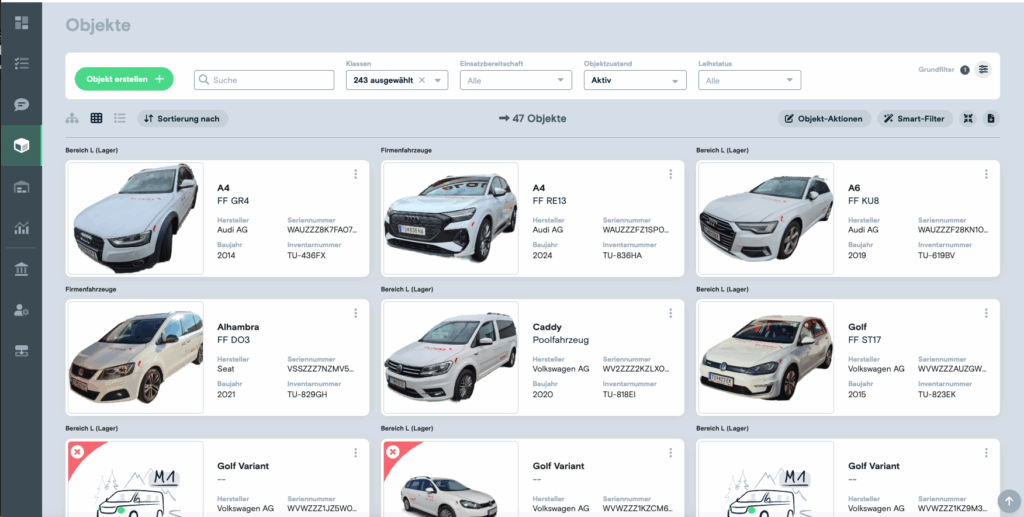
Die Objektübersicht ist die zentrale Ansicht zur Darstellung aller Objekte, auf die der Benutzer Zugriff hat. Sie bietet Werkzeuge, um schnell spezifische Objekte zu finden und deren Details einzusehen.
Ansichtsmodi
Die Objektübersicht kann in verschiedenen Modi dargestellt werden:
Kachel-Ansicht
- Stellt Objekte als Kacheln dar, oft mit einem Vorschaubild und den wichtigsten Stammdaten.
Listen-Ansicht
- Zeigt Objekte in einer tabellarischen Form an, die das Sortieren nach verschiedenen Spalten (z.B. Name, Klasse, Standort) ermöglicht.
Hierarchie-Ansicht
- Zeigt die Objekte in einer Baumstruktur an, die die Beziehungen zwischen Ober- und Unterobjekten darstellt. Diese Ansicht ist ideal, um die Struktur komplexer Systeme zu verstehen und gezielt durch die verschiedenen Hierarchieebenen zu navigieren. Jedes Objekt in der Baumstruktur kann aufgeklappt werden, um seine direkten Unterobjekte anzuzeigen.
Suchen und Filtern
Um die Menge der angezeigten Objekte einzugrenzen, stehen Such- und Filterfunktionen zur Verfügung:
Freitextsuche
- Ein Suchfeld ermöglicht die schnelle Suche nach Objekten anhand von Typ, Name, Hersteller, Baujahr, Inventarnummer, Seriennummer und Objekt-ID.
Filterleiste
- Eine erweiterte Filterleiste bietet die Möglichkeit, Objekte basierend auf spezifischen Kriterien zu filtern. Filteroptionen sind: (1) Klassen, (2) Einsatzbereitschaft und (3) Objektzustand.
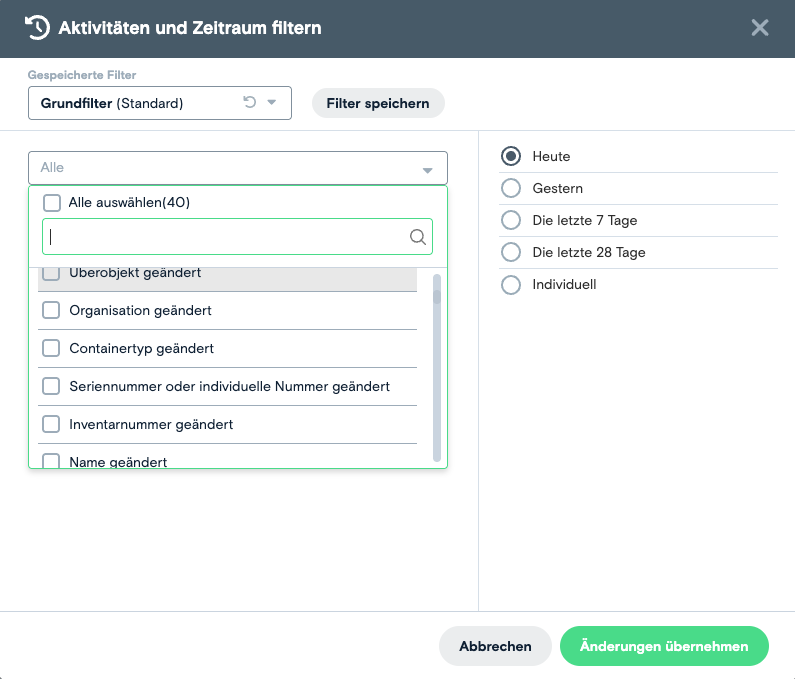
Gespeicherte Filter und der Grundfilter
Um die Suche nach Objekten zu vereinfachen und konsistente Ansichten zu gewährleisten, verwendet ObJack ein System von gespeicherten Filtern. Der wichtigste dieser gespeicherten Filter ist der Grundfilter.
Was ist der Grundfilter?
Der Grundfilter ist die Standard-Filterkonfiguration, die automatisch geladen wird, wenn die Objektübersicht aufgerufen wird. Er definiert, welche Objekte standardmäßig in der Liste angezeigt werden. Diese Voreinstellung sorgt für eine einheitliche und aufgeräumte Startansicht für den Benutzer einer Organisation.
Eigene Filter speichern
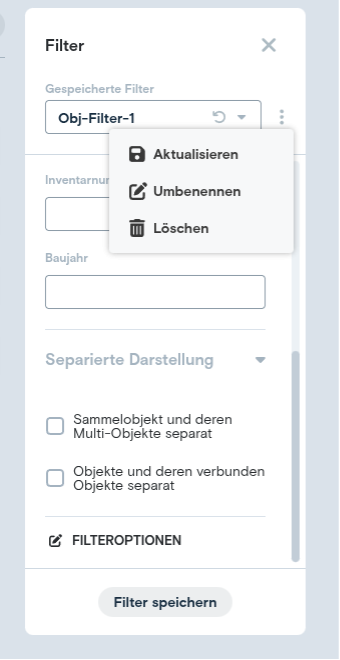
- Benutzer können ihre aktuell eingestellten Filterkriterien als neuen, persönlichen Filter speichern.
- Die gewünschten Filterkriterien (z.B. für Name, Hersteller, Baujahr etc.) werden in der Filter-Seitenleiste konfiguriert.
- Durch Betätigen der Schaltfläche „Filter speichern“ wird die aktuelle Konfiguration unter einem wählbaren Namen als persönlicher Filter gespeichert. Um dem Filter einen eigenen Namen zu geben, kann im erweiterten Menü (3 Punkte Icon neben dem Filternamen) der Filter umbenannt werden.
- Dieser gespeicherte Filter kann zukünftig über das Dropdown-Menü „Gespeicherte Filter“ schnell wieder aufgerufen werden.
- Durch Betätigen der Schaltfläche „Filter speichern“ werden die aktuellen Einstellungen als neuer Standard für den Grundfilter überschrieben.
3.5 Objektdetailansicht
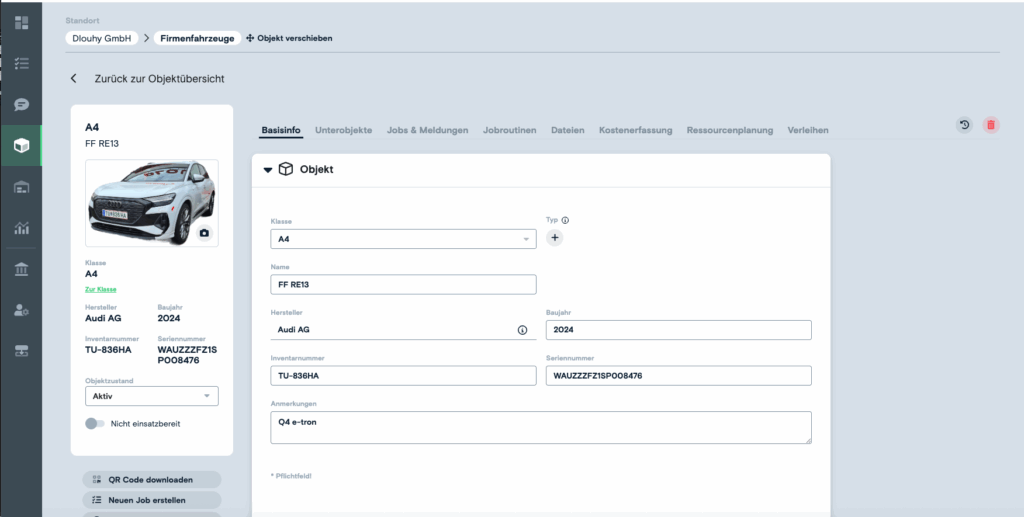
Durch Auswahl eines Objekts in der Übersicht wird dessen Detailansicht geöffnet. Diese Ansicht bündelt alle Informationen und zugehörigen Prozesse, die sich auf dieses spezifische Objekt beziehen. Sie ist in mehrere Reiter unterteilt, wie z.B. „Basisinfo“, „Unterobjekte“, „Jobs & Meldungen“, „Dateien“ und „Kostenerfassung“.
Ein neues Objekt erstellen:
1
- In der Objektübersicht wird die Schaltfläche zur Erstellung eines neuen Objekts ("Objekt erstellen +") betätigt.
2
- Es öffnet sich ein Dialog oder ein Formular, in dem zunächst der Standort für das neue Objekt ausgewählt werden muss.
3
- Nach der Standortwahl wird der Dialog „Objekt erstellen – Details“ angezeigt. Unter „Objekt“ werden standardisierten Datenfelder angezeigt. Pflichtfelder sind durch einen Rahmen gekennzeichnet.
4
- Unter „Objekt Details“ können die für diese Klasse definierten Felder bearbeitet werden. Pflichtfelder sind entsprechend markiert.
5
- Nach dem Ausfüllen der erforderlichen Daten wird das Objekt durch Betätigen der "Objekt erstellen"-Schaltfläche im System angelegt.
Datenfelder bearbeiten
- Die Werte in den Datenfeldern eines Objekts können direkt in der Detailansicht (im Reiter "Basisinfo") geändert werden. Nach der Änderung der Werte müssen diese durch Betätigen der "Änderungen übernehmen"-Schaltfläche bestätigt werden.
Objektzustand und Einsatzbereitschaft ändern
- Der Objektzustand (z.B. "Aktiv", "Ausgeschieden") und die Objekteinsatzbereitschaft ("Einsatzbereit", "Nicht einsatzbereit") sind spezielle Attribute, die über dedizierte Auswahlfelder oder Schalter in der Objektdetailansicht geändert werden. Diese Statusänderungen werden im System protokolliert und können Trigger für Jobroutinen oder Benachrichtigungen sein.
Unterobjekte und Hierarchien verwalten
- ObJack unterstützt die Erstellung von Objekthierarchien, indem Objekte anderen Objekten als Unterobjekte zugeordnet werden. Dies ermöglicht die Abbildung komplexer Systeme. Die Verwaltung von Unterobjekten erfolgt in der Objektdetailansicht des übergeordneten Objekts im Reiter "Unterobjekte".
-
1. Über den Reiter „Unterobjekte“ wird ein Unterobjekt hinzugefügt.
2. Es besteht die Möglichkeit, entweder ein neues Unterobjekt direkt zu erstellen oder ein bereits existierendes Objekt aus dem System als Unterobjekt zuzuordnen.
3. Nach der Auswahl oder Erstellung wird das Objekt in der Liste der Unterobjekte angezeigt.
Dateien und Dokumente zu Objekten hinzufügen
- Zu jedem Objekt kann eine unbegrenzte Anzahl von Dateien und Dokumenten hinzugefügt werden, um relevante Informationen zentral verfügbar zu machen. Der Upload von Dateien erfolgt in der Objektdetailansicht, im Reiter "Dateien".
-
1. Im Reiter "Dateien" wird die Schaltfläche zum Hochladen ("Datei hinzufügen") betätigt.
2. Es öffnet sich der "Datei hinzufügen“ Dialog. Ein Titel und der Dateityp müssen gewählt werden. Eine Beschreibung ist optional.
3. Anschliessend können Version und Sprache festgelegt werden. Die Datei kann dann in das entsprechende Feld per Drag ‚n‘ Drop gezogen werden oder über „Datei auswählen“ (Es öffnet sich der "Dateiauswahldialog des Betriebssystems. Eine oder mehrere Dateien können ausgewählt werden.) ausgewählt werden.
4. Nach der Auswahl wird mit „Speichern“ die Datei in ObJack hochgeladen und in der Dateiliste des Objekts angezeigt.
- Die hochgeladenen Dateien können in der Liste eingesehen, heruntergeladen oder gelöscht werden. Je nach Dateityp kann eine Vorschau direkt in der Anwendung angezeigt werden.