
Überblick
Diese Seite bietet Ihnen eine grundlegende Orientierung in der ObJack Benutzeroberfläche. Sie erhalten einen Überblick über die wichtigsten Bereiche wie die Kopfzeile mit Systemfunktionen, die Hauptnavigation zur Seitensteuerung sowie den zentralen Hauptinhaltsbereich, in dem alle Inhalte und Arbeitsprozesse dargestellt werden. So lernen Sie den grundsätzlichen Aufbau und die Navigation innerhalb der Software kennen.
Benutzeroberfläche im Überblick
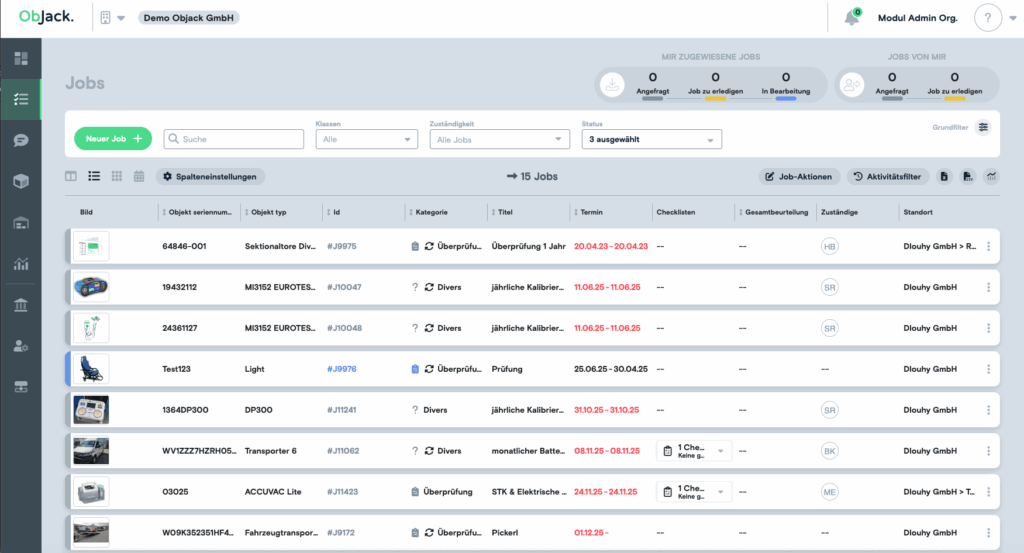
Nach einem erfolgreichen Login wird die Hauptansicht von ObJack angezeigt. Sie dient als zentrale Anlaufstelle für die Navigation und Interaktion mit den Daten. Die Benutzeroberfläche ist in drei Hauptbereiche unterteilt: die Kopfzeile, die Hauptnavigation und der Hauptinhaltsbereich.
Die Kopfzeile
Die Kopfzeile am oberen Rand des Bildschirms bietet Zugriff auf globale Einstellungen, Filter und das Benutzerprofil.
Organisations- und Standortfilter
- Dieser Filter dient dazu, die in der gesamten Anwendung angezeigten Daten auf eine oder mehrere spezifische Organisationen und Standorte einzuschränken. Er definiert den aktiven Arbeitskontext.
Aktuelle Auswahl
- Dieser Bereich zeigt die aktuell aktiven Organisations- und Standortfilter an.
Rollenauswahl
- Sind einem Benutzerkonto mehrere Rollen zugewiesen (z.B. Administrator und Anwender), kann hier die aktuell aktive Rolle ausgewählt werden. Die gewählte Rolle bestimmt die Sichtbarkeit von Funktionen, Daten und die verfügbaren Aktionen.
Benutzermenü
- Das Benutzermenü wird über das Icon mit den Initialen des Benutzers geöffnet. Es enthält den Zugriff auf persönliche Einstellungen, die Sprachauswahl und die Option zum Ausloggen.
Hauptnavigation
Die vertikale Navigationsleiste am linken Bildschirmrand ist das primäre Werkzeug zum Wechseln zwischen den verschiedenen Funktionsbereichen von ObJack.
Dashboard
- Eine personalisierbare Startseite, die eine Übersicht über relevante Informationen und Aktivitäten mittels Widgets anzeigt.
Jobs
- Der Bereich zur Verwaltung aller Aufgaben, Wartungen und Serviceaufträge.
Meldungen
- Hier werden neue Probleme, Schäden oder Anfragen erstellt und bestehende Meldungen eingesehen und verwaltet.
Objekte
- Das Kernstück von ObJack. Hier werden all Ihre digitalisierten Objekte verwaltet, gesucht und analysiert.
Material
- Ein dedizierter Bereich zur Verwaltung von Materialien, die z.B. Verbrauchsgüter oder spezifische Inventargegenstände umfassen können.
Reports
- Dieser Bereich enthält vordefinierte Auswertungen und Berichte zur Datenanalyse.
Library
- Eine zentrale Bibliothek für wiederverwendbare Elemente wie Vorlagen oder globale Dokumente.
Adminbereich
- Der Konfigurationsbereich für Benutzer. Hier werden Organisationen, Benutzer, Rollen, Klassen, Module und andere Systemeinstellungen verwaltet.
Datenimport
- Stellt Werkzeuge zum Importieren von Daten in ObJack bereit, z.B. aus CSV-Dateien.
Hauptinhaltsbereich
Dieser größte Bereich in der Mitte des Bildschirms zeigt den Inhalt des in der Hauptnavigation ausgewählten Funktionsbereichs an. Bei Auswahl von „Objekte“ in der Hauptnavigation wird hier die Objektliste angezeigt. Auf dem Dashboard werden in diesem Bereich die konfigurierten Widgets dargestellt. Hier findet die eigentliche Dateneingabe und -analyse statt.
2. Das Dashboard personalisieren
Das Dashboard ist die Standardansicht nach dem Login und kann individuell konfiguriert werden, um dem Benutzer eine personalisierte Übersicht über die für ihn wichtigsten Informationen zu bieten. Die Personalisierung erfolgt durch das Hinzufügen, Entfernen und Anordnen von Widgets.

2.1 Widgets hinzufügen
Um ein neues Widget zum Dashboard hinzuzufügen, wird die Schaltfläche „Widget hinzufügen +“ betätigt. Daraufhin öffnet sich ein Dialog oder eine Seitenleiste, die eine Liste der verfügbaren Widget-Typen anzeigt. Durch Auswahl eines Eintrags aus dieser Liste wird das entsprechende Widget zum Dashboard hinzugefügt. Verfügbare Widget-Typen (Beispiele):
Offene Jobs
- Zeigt eine Liste der Jobs an, die dem Benutzer oder seiner Arbeitsgruppe zugewiesen sind und einen offenen Status haben.
Letzte Meldungen
- Listet die zuletzt erstellten Meldungen im Zuständigkeitsbereich des Benutzers auf.
Objektstatus
- Bietet eine grafische oder tabellarische Übersicht über die Objekteinsatzbereitschaft ausgewählter Objektklassen.
Anstehende Termine
- Zeigt eine Kalender- oder Listenansicht von Jobs mit bevorstehendem Fälligkeitsdatum.
Widgets anordnen
Widgets entfernen
- Die Position der Widgets auf dem Dashboard kann per Drag-and-Drop verändert werden. Dazu wird der Kopfbereich eines Widgets mit der Maus geklickt und gehalten und das Widget an die gewünschte Position auf dem Dashboard gezogen.
- Jedes Widget verfügt über Bedienelemente (z.B. ein "X"-Symbol oder ein Menü mit drei Punkten), über die es vom Dashboard entfernt werden kann. Die Konfiguration des Dashboards wird automatisch für den jeweiligen Benutzer gespeichert.
Offene Jobs
- Zeigt eine Liste der Jobs an, die dem Benutzer oder seiner Arbeitsgruppe zugewiesen sind und einen offenen Status haben.
Letzte Meldungen
- Listet die zuletzt erstellten Meldungen im Zuständigkeitsbereich des Benutzers auf.
Objektstatus
- Bietet eine grafische oder tabellarische Übersicht über die Objekteinsatzbereitschaft ausgewählter Objektklassen.
Anstehende Termine
- Zeigt eine Kalender- oder Listenansicht von Jobs mit bevorstehendem Fälligkeitsdatum.
3. Objektverwaltung
Die Objektverwaltung ist die Kernfunktion von ObJack. Ein Objekt ist die zentrale Dateneinheit, die ein physisches oder nicht-physisches Gut repräsentiert. Dieses Kapitel beschreibt die grundlegenden Konzepte und Vorgehensweisen zur Verwaltung von Objekten.
3.1 Objekte suchen, filtern und einsehen
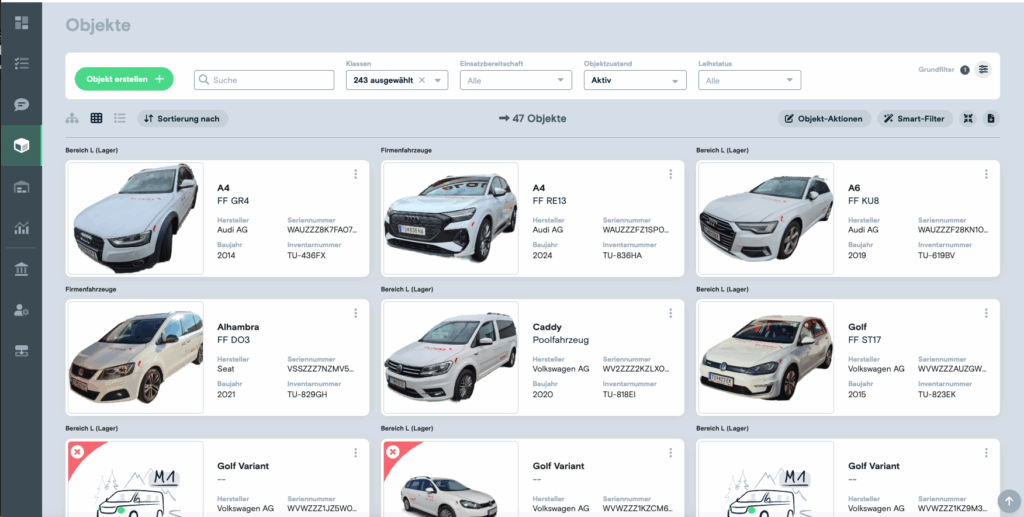
Die Objektübersicht ist die zentrale Ansicht zur Darstellung aller Objekte, auf die der Benutzer Zugriff hat. Sie bietet Werkzeuge, um schnell spezifische Objekte zu finden und deren Details einzusehen.
3.2 Ansichtsmodi
Die Objektübersicht kann in verschiedenen Modi dargestellt werden:
Kachel-Ansicht
- Stellt Objekte als Kacheln dar, oft mit einem Vorschaubild und den wichtigsten Stammdaten.
Listen-Ansicht
- Zeigt Objekte in einer tabellarischen Form an, die das Sortieren nach verschiedenen Spalten (z.B. Name, Klasse, Standort) ermöglicht.
Hierarchie-Ansicht
- Zeigt die Objekte in einer Baumstruktur an, die die Beziehungen zwischen Ober- und Unterobjekten darstellt. Diese Ansicht ist ideal, um die Struktur komplexer Systeme zu verstehen und gezielt durch die verschiedenen Hierarchieebenen zu navigieren. Jedes Objekt in der Baumstruktur kann aufgeklappt werden, um seine direkten Unterobjekte anzuzeigen.
3.3 Suchen und Filtern
Um die Menge der angezeigten Objekte einzugrenzen, stehen Such- und Filterfunktionen zur Verfügung:
Freitextsuche
- Ein Suchfeld ermöglicht die schnelle Suche nach Objekten anhand von Name, Seriennummer, Inventarnummer oder anderen Schlüsselattributen.
Filterleiste
- Eine erweiterte Filterleiste bietet die Möglichkeit, Objekte basierend auf spezifischen Kriterien zu filtern. Filteroptionen sind: (1) Klassen, (2) Einsatzbereitschaft und (3) Objektzustand.
3.4 Gespeicherte Filter und der Grundfilter
Um die Suche nach Objekten zu vereinfachen und konsistente Ansichten zu gewährleisten, verwendet ObJack ein System von gespeicherten Filtern. Der wichtigste dieser gespeicherten Filter ist der Grundfilter.
Was ist der Grundfilter?
Der Grundfilter ist die Standard-Filterkonfiguration, die automatisch geladen wird, wenn die Objektübersicht aufgerufen wird. Er definiert, welche Objekte standardmäßig in der Liste angezeigt werden. Diese Voreinstellung sorgt für eine einheitliche und aufgeräumte Startansicht für den Benutzer einer Organisation.
Eigene Filter speichern
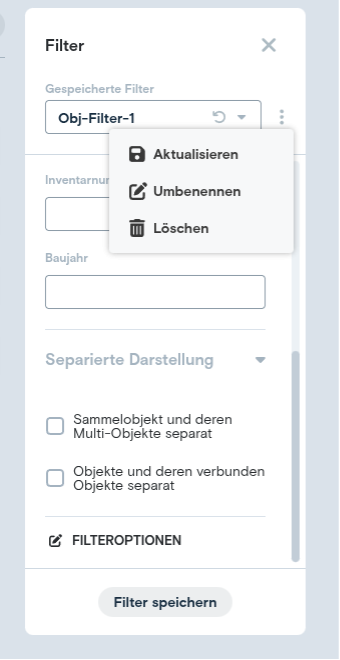
- Benutzer können ihre aktuell eingestellten Filterkriterien als neuen, persönlichen Filter speichern.
- Die gewünschten Filterkriterien (z.B. für Name, Hersteller, Baujahr etc.) werden in der Filter-Seitenleiste konfiguriert.
- Durch Betätigen der Schaltfläche „Filter speichern“ wird die aktuelle Konfiguration unter einem wählbaren Namen als persönlicher Filter gespeichert. Um dem Filter einen eigenen Namen zu geben, kann im erweiterten Menü (3 Punkte Icon neben dem Filternamen) der Filter umbenannt werden.
- Dieser gespeicherte Filter kann zukünftig über das Dropdown-Menü „Gespeicherte Filter“ schnell wieder aufgerufen werden.
- Durch Betätigen der Schaltfläche „Filter speichern“ werden die aktuellen Einstellungen als neuer Standard für den Grundfilter überschrieben.
3.5 Objektdetailansicht
Durch Auswahl eines Objekts in der Übersicht wird dessen Detailansicht geöffnet. Diese Ansicht bündelt alle Informationen und zugehörigen Prozesse, die sich auf dieses spezifische Objekt beziehen. Sie ist in mehrere Reiter unterteilt, wie z.B. „Basisinfo“, „Unterobjekte“, „Jobs & Meldungen“, „Dateien“ und „Kostenerfassung“.
Ein neues Objekt erstellen:
1
- In der Objektübersicht wird die Schaltfläche zur Erstellung eines neuen Objekts ("Objekt erstellen +") betätigt.
2
- Es öffnet sich ein Dialog oder ein Formular, in dem zunächst der Standort für das neue Objekt ausgewählt werden muss.
3
- Nach der Standortwahl wird der Dialog „Objekt erstellen – Details“ angezeigt. Unter „Objekt“ werden standardisierten Datenfelder angezeigt. Pflichtfelder sind durch einen Rahmen gekennzeichnet.
4
- Unter „Objekt Details“ können die für diese Klasse definierten Felder bearbeitet werden. Pflichtfelder sind entsprechend markiert.
5
- Nach dem Ausfüllen der erforderlichen Daten wird das Objekt durch Betätigen der "Objekt erstellen"-Schaltfläche im System angelegt.
Datenfelder bearbeiten
- Die Werte in den Datenfeldern eines Objekts können direkt in der Detailansicht (im Reiter "Basisinfo") geändert werden. Nach der Änderung der Werte müssen diese durch Betätigen der "Änderungen übernehmen"-Schaltfläche bestätigt werden.
Objektzustand und Einsatzbereitschaft ändern
- Der Objektzustand (z.B. "Aktiv", "Ausgeschieden") und die Objekteinsatzbereitschaft ("Einsatzbereit", "Nicht einsatzbereit") sind spezielle Attribute, die über dedizierte Auswahlfelder oder Schalter in der Objektdetailansicht geändert werden. Diese Statusänderungen werden im System protokolliert und können Trigger für Jobroutinen oder Benachrichtigungen sein.
Unterobjekte und Hierarchien verwalten
- ObJack unterstützt die Erstellung von Objekthierarchien, indem Objekte anderen Objekten als Unterobjekte zugeordnet werden. Dies ermöglicht die Abbildung komplexer Systeme. Die Verwaltung von Unterobjekten erfolgt in der Objektdetailansicht des übergeordneten Objekts im Reiter "Unterobjekte".
-
1. Über den Reiter „Unterobjekte“ wird ein Unterobjekt hinzugefügt.
2. Es besteht die Möglichkeit, entweder ein neues Unterobjekt direkt zu erstellen oder ein bereits existierendes Objekt aus dem System als Unterobjekt zuzuordnen.
3. Nach der Auswahl oder Erstellung wird das Objekt in der Liste der Unterobjekte angezeigt.
Dateien und Dokumente zu Objekten hinzufügen
- Zu jedem Objekt kann eine unbegrenzte Anzahl von Dateien und Dokumenten hinzugefügt werden, um relevante Informationen zentral verfügbar zu machen. Der Upload von Dateien erfolgt in der Objektdetailansicht, im Reiter "Dateien".
-
1. Im Reiter "Dateien" wird die Schaltfläche zum Hochladen ("Datei hinzufügen") betätigt.
2. Es öffnet sich der "Datei hinzufügen“ Dialog. Ein Titel und der Dateityp müssen gewählt werden. Eine Beschreibung ist optional.
3. Anschliessend können Version und Sprache festgelegt werden. Die Datei kann dann in das entsprechende Feld per Drag ‚n‘ Drop gezogen werden oder über „Datei auswählen“ (Es öffnet sich der "Dateiauswahldialog des Betriebssystems. Eine oder mehrere Dateien können ausgewählt werden.) ausgewählt werden.
4. Nach der Auswahl wird mit „Speichern“ die Datei in ObJack hochgeladen und in der Dateiliste des Objekts angezeigt.
- Die hochgeladenen Dateien können in der Liste eingesehen, heruntergeladen oder gelöscht werden. Je nach Dateityp kann eine Vorschau direkt in der Anwendung angezeigt werden.